1
내 앱을 학생에게 나눠 주기 — 틸더쓰 등록부터 런치패드 QR까지
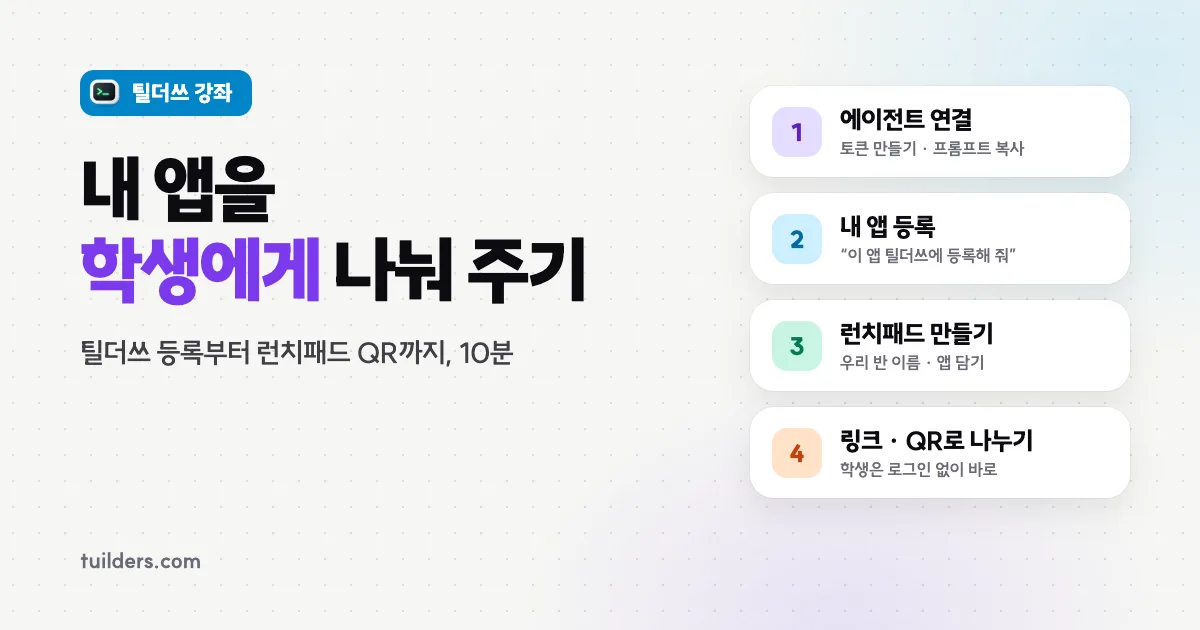
바이브 코딩으로 만든 앱을 우리 반 학생들이 바로 열 수 있게 하는 방법을 처음부터 따라가 볼게요. 10분이면 충분해요.
준비물
- 인터넷에 올라가 있는 내 앱 주소 (예:
https://내앱.vercel.app) - Claude Code나 Codex 같은 코딩 에이전트
- 틸더쓰 계정 (Google로 로그인)
1단계 · 에이전트를 틸더쓰에 연결하기
- 에이전트 연결 페이지에서 토큰 만들기를 눌러요.
- 프롬프트 복사를 눌러요. 토큰과 연결 방법이 한 번에 담겨 있어요.
- Claude Code나 Codex 대화창에 붙여 넣으면 에이전트가 연결을 스스로 마쳐요.
토큰은 만든 화면을 떠나면 다시 볼 수 없어요. 잃어버리면 새로 만들면 돼요.
2단계 · 내 앱 등록하기
에이전트에게 이렇게 말해요.
이 앱 틸더쓰에 등록해 줘: https://내앱.vercel.app- 에이전트가 앱 이름, 한 줄 소개, 교과와 학년을 정리해서 등록해요. 아이콘과 대표 이미지도 올려 달라고 하면 함께 올려요.
- 등록 전에 에이전트가 직접 만든 앱인지 꼭 물어봐요. 내가 만든 앱만 올릴 수 있어요.
3단계 · 런치패드 만들기
- 왼쪽 메뉴의 런치패드(내 런치패드)에서 새 런치패드를 눌러요.
- 학생에게 보일 이름을 적어요. 예:
3학년 2반 - 오른쪽 앱 담기에서 앱을 담아요.
- 아카이브에서: 틸더쓰에 올라온 앱을 이름이나 교과로 찾아 담아요. 다른 선생님 앱도 담을 수 있어요.
- 배포 URL로: 틸더쓰에 없는 앱은 주소를 직접 넣어 담아요.
앱 상세 페이지의 런치패드에 담기 버튼으로도 바로 담을 수 있어요.
4단계 · 학생에게 나눠 주기
- 런치패드 카드의 링크 복사나 QR 보기로 학생에게 나눠 줘요.
- 학생은 로그인 없이 선생님이 고른 앱만 열 수 있어요. 학생 정보는 받지 않아요.
- 수업 시간에는 교실 화면 열기를 눌러 TV나 전자칠판에 큰 QR, 타이머, 번호 뽑기, 앱 돌림판을 띄워요.
알아 두면 좋아요
- 런치패드는 5개까지, 하나에 앱은 30개까지 담을 수 있어요.
- 수업이 끝나면 쉬는 중으로 바꿔 두세요. 학생 화면에 쉬는 시간 안내가 떠요.
- 링크가 밖으로 퍼졌다면 설정의 링크 새로 만들기로 바꿔요. 이전 링크는 더 이상 열리지 않아요.
- 홈의 내 런치패드에서 번호가 붙은 미리보기를 누르면 학생 화면을 바로 볼 수 있어요.
막히는 곳이 있으면 질문 채널에 남겨 주세요. 다음 강좌에서는 만든 앱을 무료로 배포하는 방법을 다룰게요.